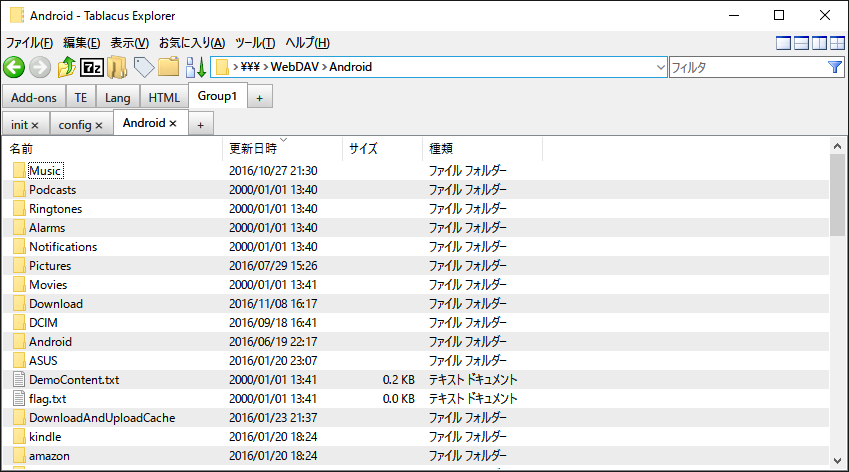
無線LANで接続したアンドロイドのフォルダにアクセスする - Tablacus Explorer
WebDAVを使うと無線LANで接続したアンドロイド(Android)のフォルダにアクセスできるようになります。
まず、アンドロイドにWebDAVサーバーをインストールして実行します。
アンドロイドのプレイストアで「webdav server」で検索してWebDAV Serverをインストールします。
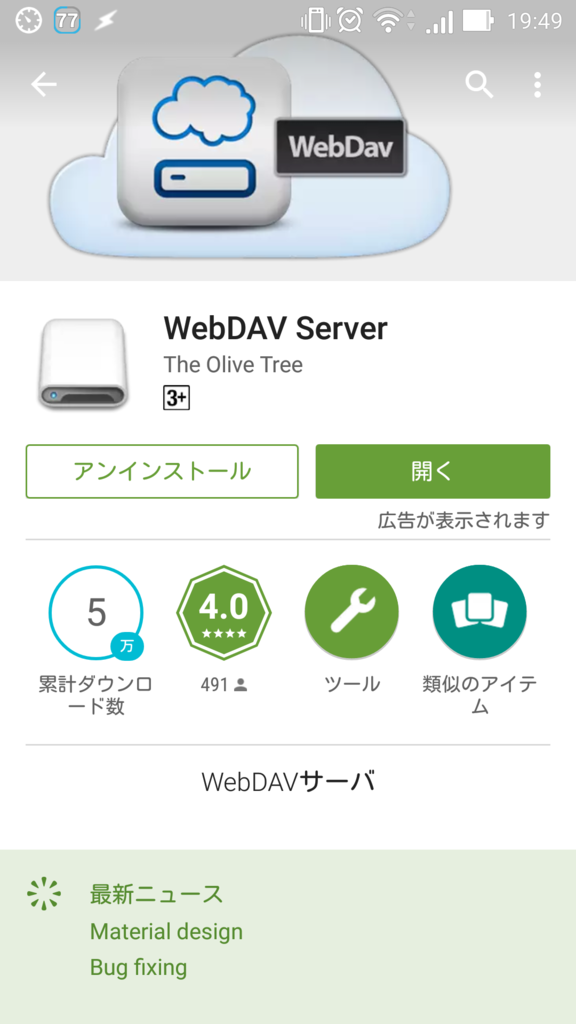
WebDAV Serverを実行します。
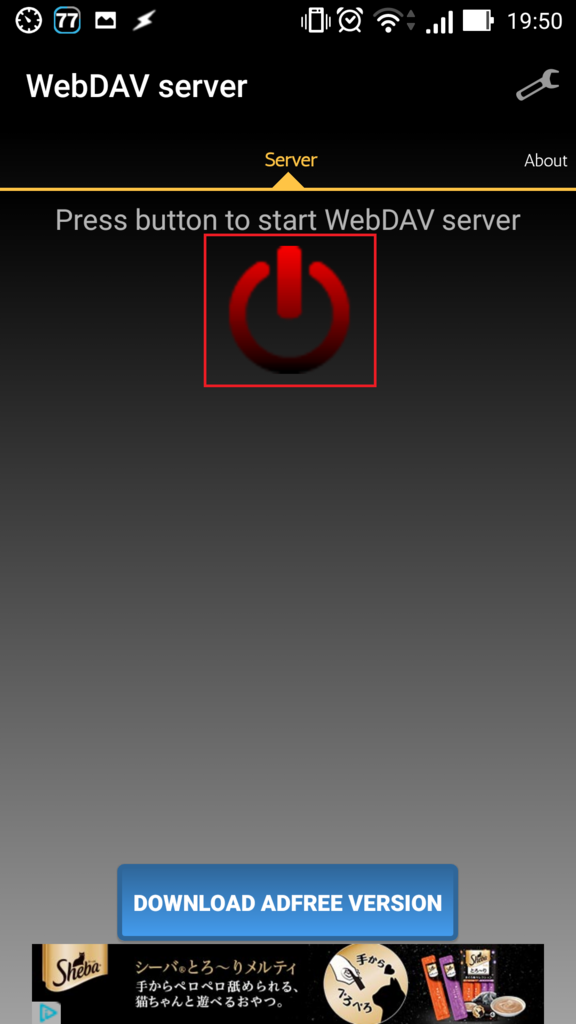
真ん中のボタンを押してWebDAVサーバーを開始します。

サーバーを開始したら表示されるURLアドレスをメモします。
この場合は「http://192.168.0.106:8080」です。
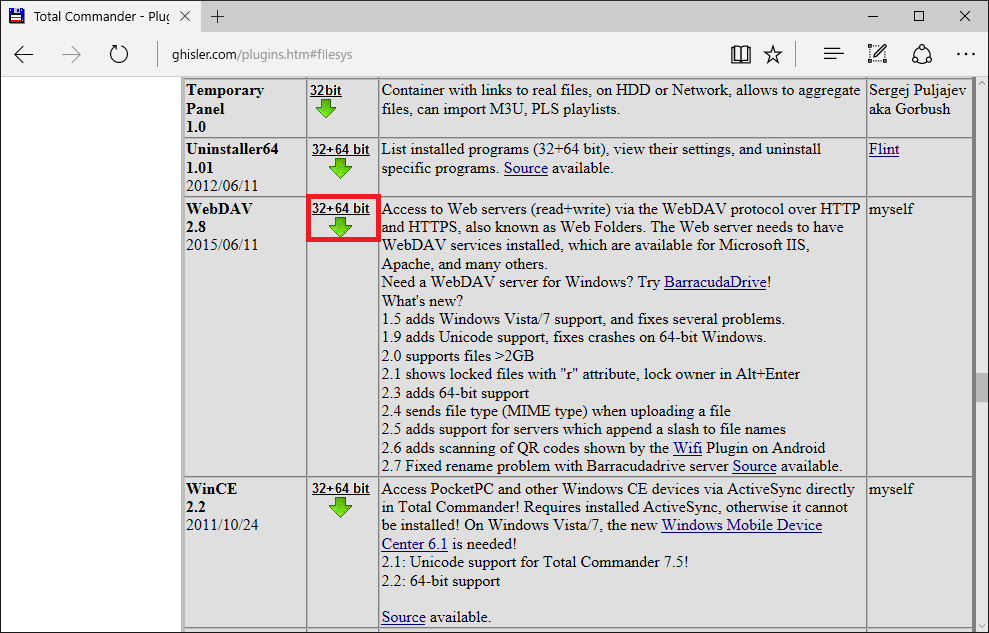
次に以下のサイトからTotal CommanderのWebDAVプラグインをダウンロードします。
WebDAVの隣の「32+64 bit」をクリックして「webdav.zip」をダウンロードします。
ダウンロードした「webdav.zip」を適当なフォルダに展開します。
次にTablacus ExplorerでTotal Commander ファイルシステムプラグイン アドオンをインストールします。
まず、ヘルプ(H)→アドオンを入手
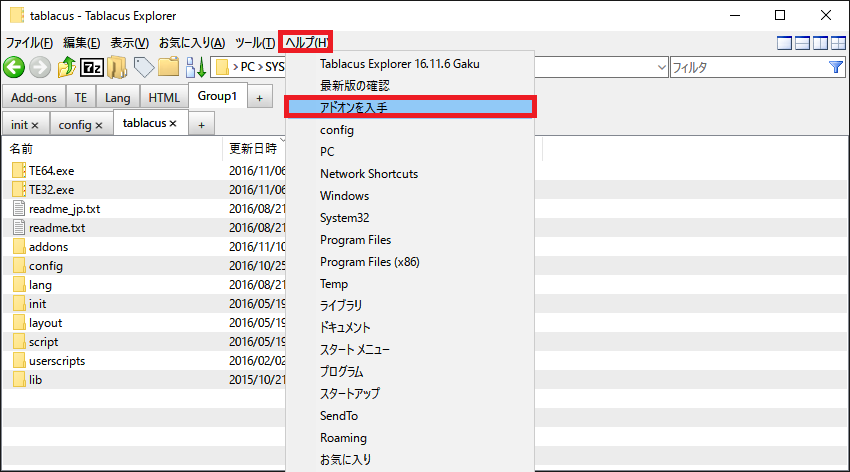 Total Commander ファイルシステムプラグインの「インストール」をクリック
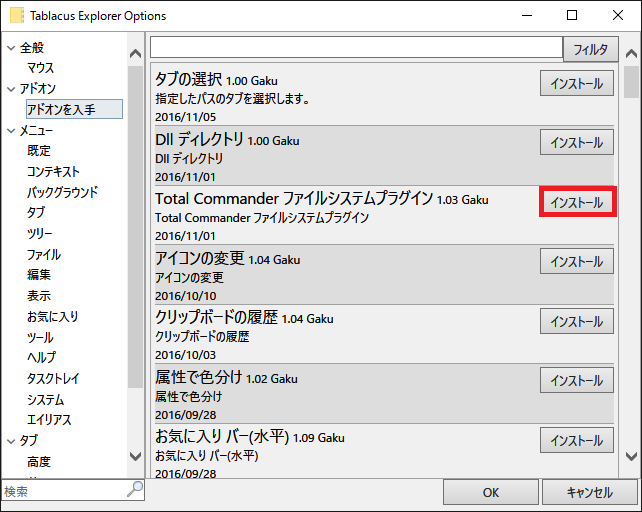
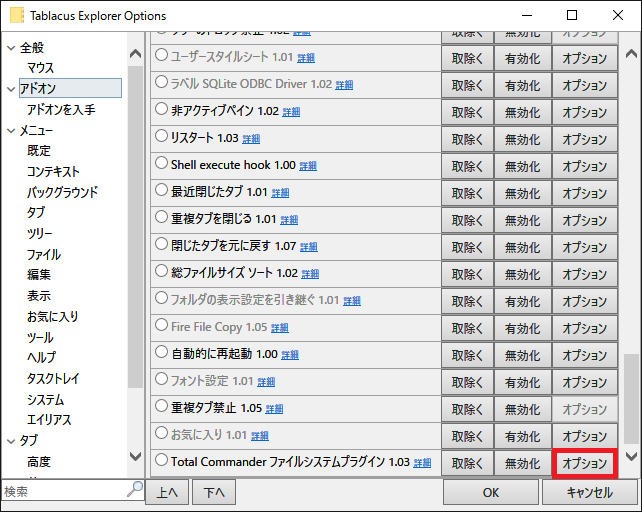
左ペインの「アドオン」をクリックしてアドオン画面に移動し、Total Commander ファイルシステムプラグインの「オプション」をクリック
「参照...」をクリック
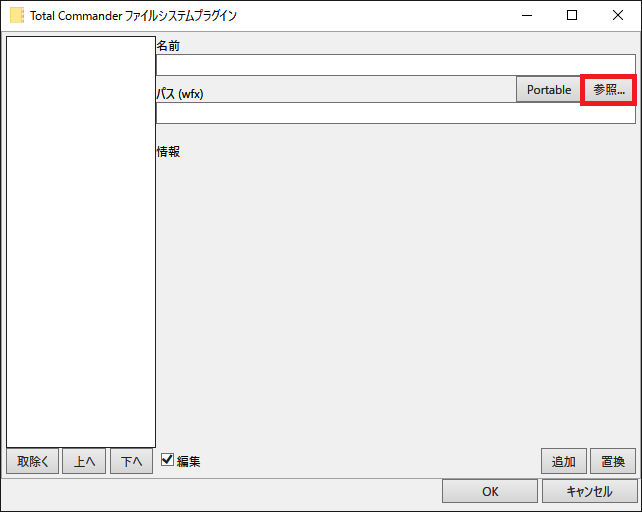
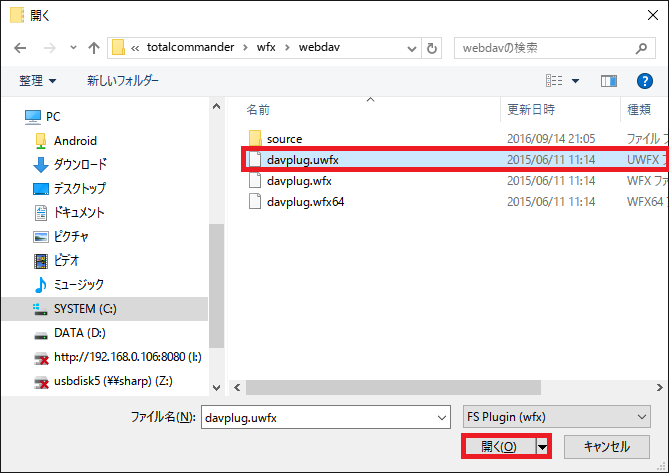
さっき展開したwebdav.zipの「davplug.uwfx」を選択して「開く(O)」をクリック
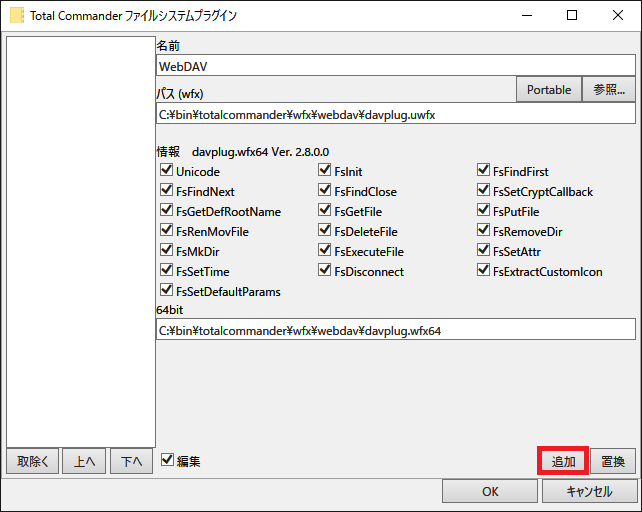
成功すると情報欄に様々な情報が表示されるので、「追加」をクリック
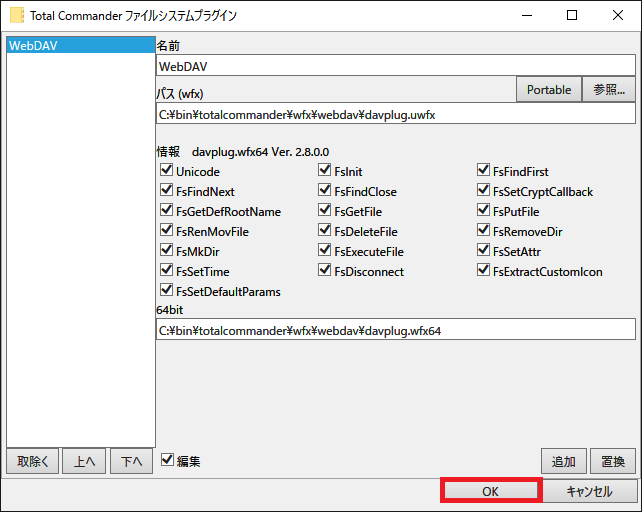
「OK」をクリック
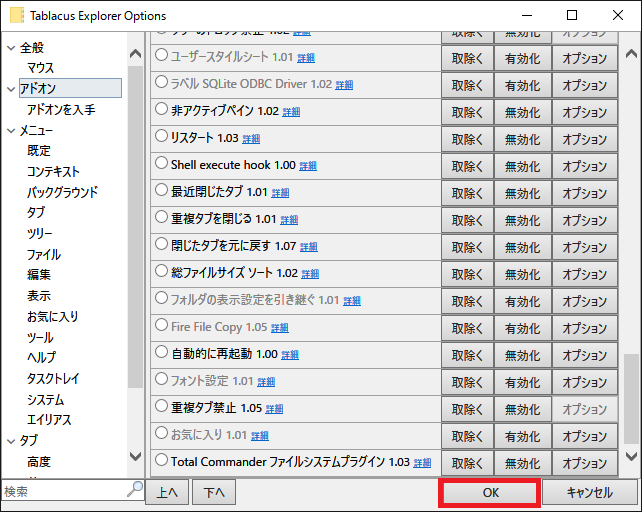
「OK」をクリックしてアドオンの追加が完了します。
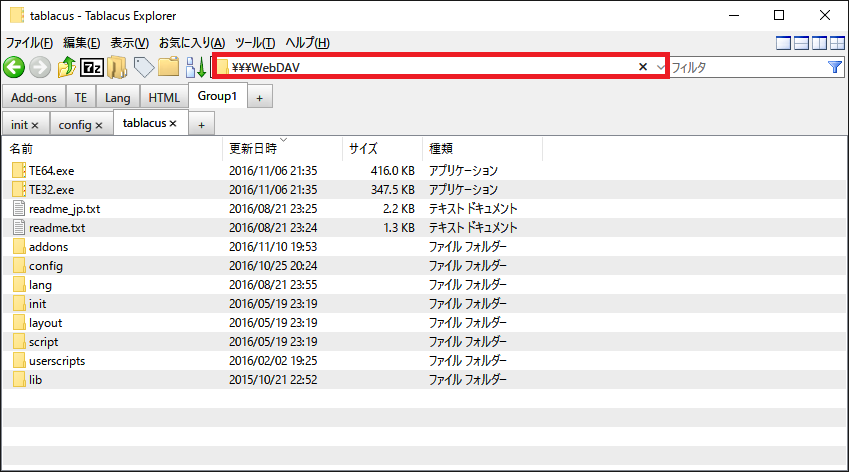
アドレス バーに「\\\WebDAV」と入力して「Enter」を押します。
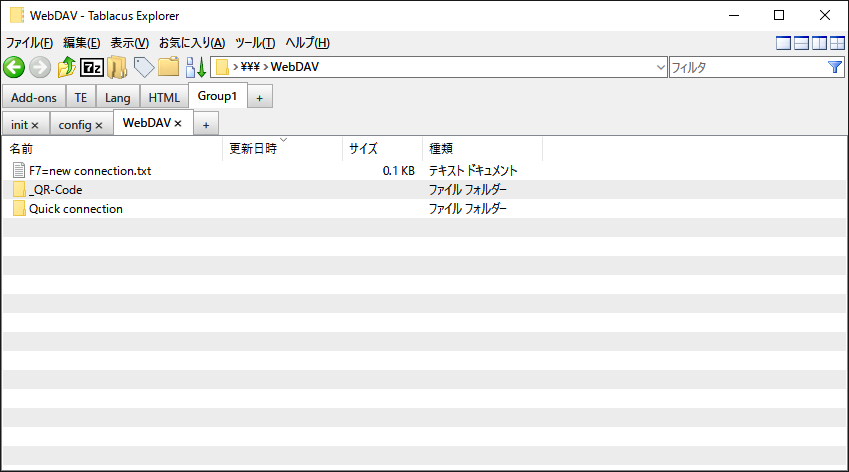
「Ctrl」を押しながら「K」を押してフォルダ作成画面を開きます。(最近インストールした方は「F7」でもOK)
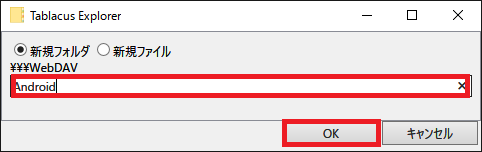
適当な名前を付けて「OK」を押します。
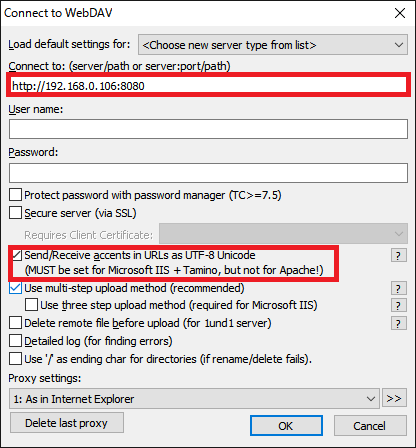
設定画面になるので、メモしたURLアドレスを「Connect to」に入れます。
そして、Send/Receive accents in URLs as UTF-8 Unicodeにチェックします。(チェックしないと日本語ファイルが文字化けします。)
「OK」を押します。
名前を付けたフォルダに移動するとアンドロイドのフォルダにアクセスすることができます。
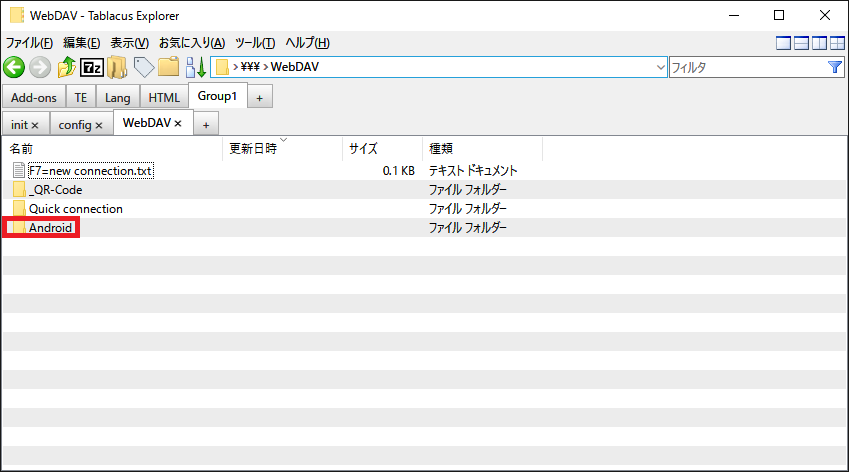
あとは適当なフォルダに移動したり、ファイルを取り出したり、入れたりできます。